
GitHub 公司組織的程式專案,如何設定給工程師寫入(Write)權限【教學】
當工程師已經能 Clone 公司 GitHub 組織的程式專案並在自己工作站進行程式開發了,如果要讓開發結果送回 GitHub 卻遇到無法 Push 的狀況? 專案管理人記得要去把 Repository 的 Write 寫入權限,讓指定工程師GitHub帳號能推送程式碼,才能將團隊開發的程式專案做後續的審核及合併…
老黑實作環境:GitHub、將程式專案指定工程師開啟可寫入權限
老黑YT技巧廢片解說,點擊這裡:https://youtu.be/pDfi0BPdD6A
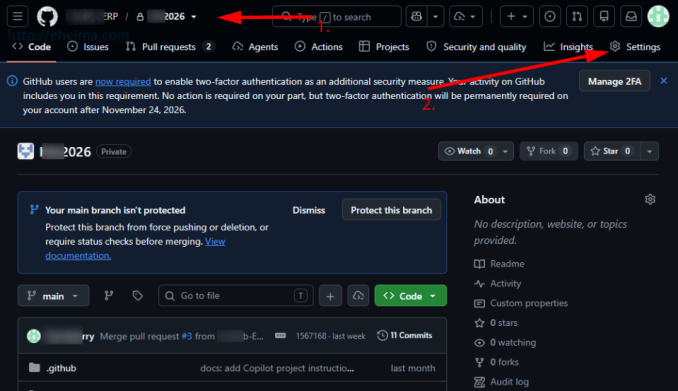
第一步: 前往 GitHub 公司組織的,要開放給工程師的程式專案,點擊「Settings」
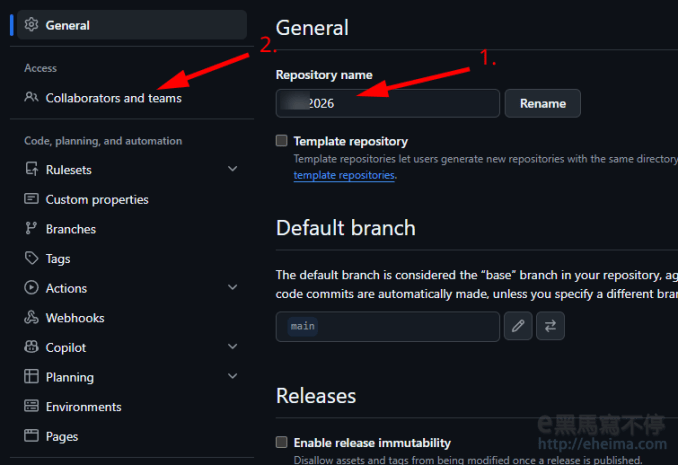
第二步: 進入 Settings 頁面後,先確認右側「Repository name」是我們準備開放權限的公司程式專案名稱,確認沒問題後,再到左邊 「Access」存取權限選單,點選「Collaborators and teams」協作者與團隊選項
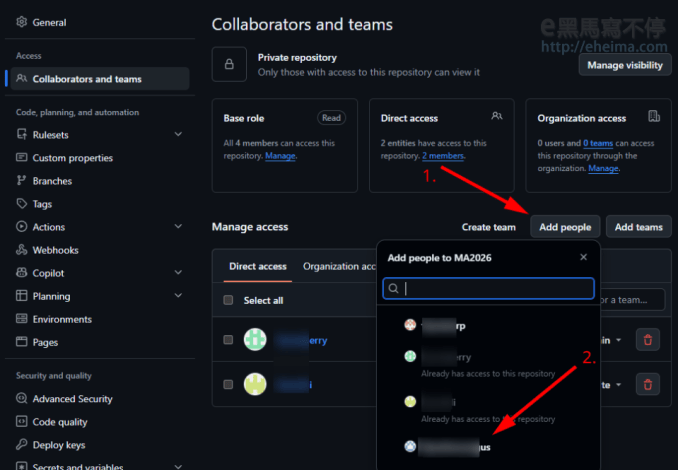
第三步: 接著點選「Add people」新增人員按鈕,會跳出的已經公司GitHub組織中工程師 GitHub名稱選單,你只要找到對應的帳號後點選。
老黑特別提醒,如果工程師已經有存取權限,在GitHub名稱下方會標記「Already has access to this repository」就不需要重複選取新增。
第四步: 先確認上方顯示的工程師的GitHub帳號及 Repository 名稱都正確後,
這次我們主要是讓工程師可以將修改後的程式碼 Push 回公司 GitHub 專案,
選擇「 Write」寫入權限,最後記得點擊 「Add selection」才會生效

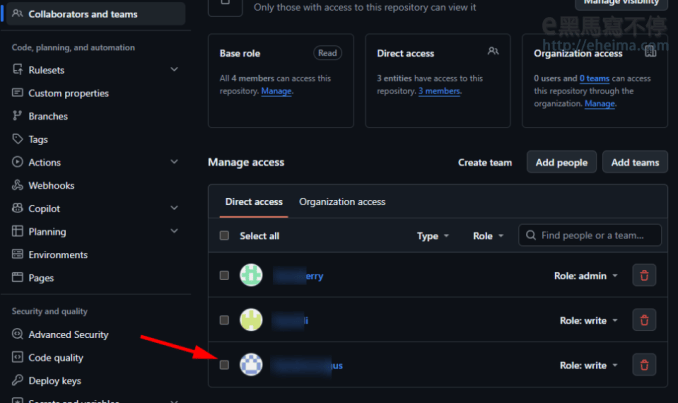
第五步: 完成新增後,會回到 Collaborators and teams 頁面,
在「Manage access」存取權限管理清單中,就會出現剛才新增工程師 GitHub 帳號,
並且在帳號右側顯示「Role: write」,代表目前這個程式專案的寫入權限分配給該工程師。
後續工程師就可以透過 Visual Studio 或 Git 工具,將修改後的程式碼 Commit 並 Push 回 GitHub。
到這裡你又學到一個調整GitHub 組織專案權限的小技巧,如果剛好幫助到你,記得為這篇教學點個讚,再分享給正在找方法的同學…