
Visual Studio 2026 把公司GitHub程式專案,Clone到工作電腦【教學】
剛加入團隊的成員不知道如何抓公司的 GitHub 專案?這篇教學帶你實際操作 Visual Studio 2026 連結 GitHub 帳號,並將公司組織 (Organization) 的私有專案複製 (Clone)到工作電腦中,從帳號登入、組織確認到完成下載專案,圖文步驟一次搞定…
老黑實作環境:Windows 10 專業版、Visual Studio 2026、C# ASP.NET Core程式專案、從GitHub複製專案到工作電腦
老黑YT技巧廢片解說,點擊這裡:https://youtu.be/pyh4ifQ_UQs
第一步: 開啟 Visual Studio 2026,點擊右上角的「使用者帳戶」圖示,並登入自己的 GitHub 帳號
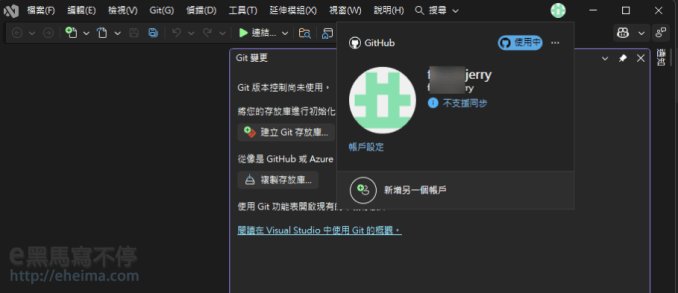
第二步: 確認登入 GitHub 帳號後,點擊 Visual Studio 2026 下方的「Git 變更」,接著選擇「複製存放庫」,
在複製存放庫視窗,我們要取得的是公司 GitHub Organization 中的程式專案,
直接點擊下方的「GitHub」,就可以瀏覽目前GitHub帳號有權限存取的 GitHub Repository

第三步: 如截圖老黑示範的此案例看到目前帳號有權限存取的公司程式專案,
找到這次要下載的 GitHub Repository 並點擊選取,
接著在下方「Local path」設定程式專案要存放在工作電腦的哪個位置,
可以點擊「瀏覽」再選擇磁碟及資料夾後按下「確定」,最後記得點擊「複製」

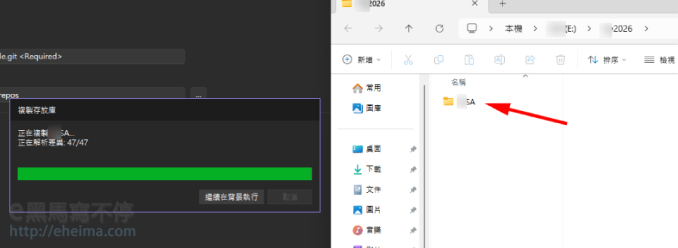
第四步: 可以看到 Visual Studio 2026 會把公司 GitHub 上的程式專案下載到工作電腦中進度,
另外你可以開啟 Windows 檔案總管,前往剛才指定的資料夾,
確認裡面已經出現公司程式專案的資料夾二次確認,
如有看到專案資料夾代表 GitHub Repository 已經成功複製到本機,
接下來就可以準備開啟專案進行程式開發了
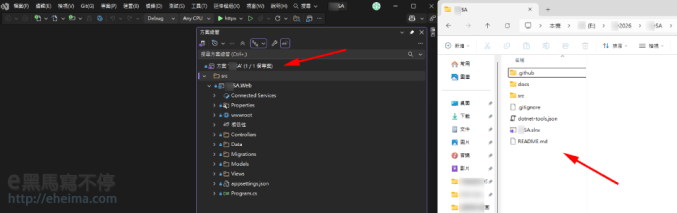
第五步: 一但專案複製完整後,Visual Studio 2026 會自動開啟剛才下載的公司程式專案,
可以在「方案總管」中看到程式架構等相關檔案,
你也可以到開啟Windows 檔案總管再次確認程式專案檔案
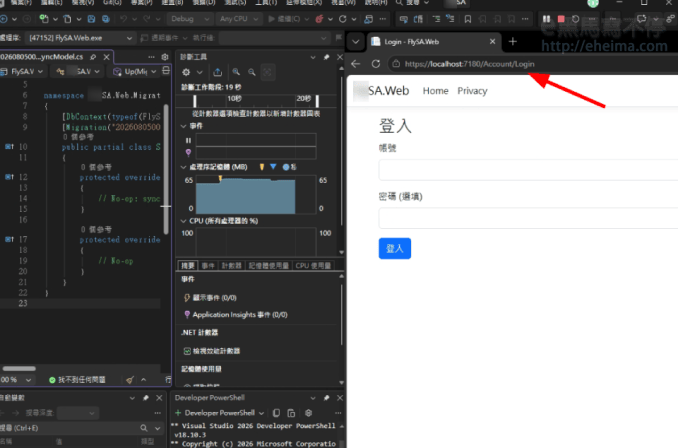
第六步: 最後記得保持專業工程師檢查習慣,確認剛抓下來的專案是可跑、可測,點擊綠色「執行」按鈕或用「F5」快捷建也可以
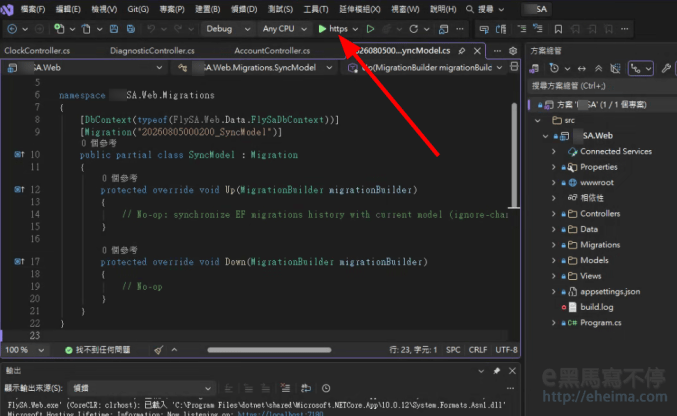
第七步: 如截圖案例,如果專案沒有出現編譯錯誤,並自動開啟瀏覽器到指定網頁路徑,
可以確認該專案是可跑可測的,接下來就可以開始進行後續的程式開發
老黑另外提醒:此案例目前畫面已能確認 ASP.NET Core 網站成功啟動並顯示登入頁面,別忘了資料庫連線、帳號登入及其他功能是否正常,仍需要另外測試才能確認。
恭喜你又偷學到如何使用Visual Studio 2026 把 GitHub Repository 複製下來的小技巧,如果剛好幫助到你別忘了按個讚,並且分享給正在找方法的同事…